Outils
Shotnix - Votre screencast déjà monté dès la fin de l'enregistrement
Publié le


Ce qu’il faut retenir Résumé généré par IA
1. Shotnix, app gratuite pour Mac, génère un screencast déjà monté avec zooms automatiques sur chaque série de clics dès la fin de l'enregistrement. 2. Les sous-titres sont transcrits mot par mot en local via la reconnaissance vocale d'Apple, et effacer un mot du texte le retire aussi de l'image. 3. L'app fait aussi des captures écran avec OCR et annotations, tourne entièrement en local pour la vie privée, mais reste en bêta avec un seul contributeur.Omar Khaled, lecteur de Korben.info et développeur m’a envoyé un petit mail pour me faire découvrir sa dernière réalisation : Shotnix . Comme vous le savez, même si je fais une petite pause en ce moment, j’ai l’habitude de faire pour mes Patreons et ma chaine Youtube des tutos en screencast pour vous montrer quelques bidouilles.
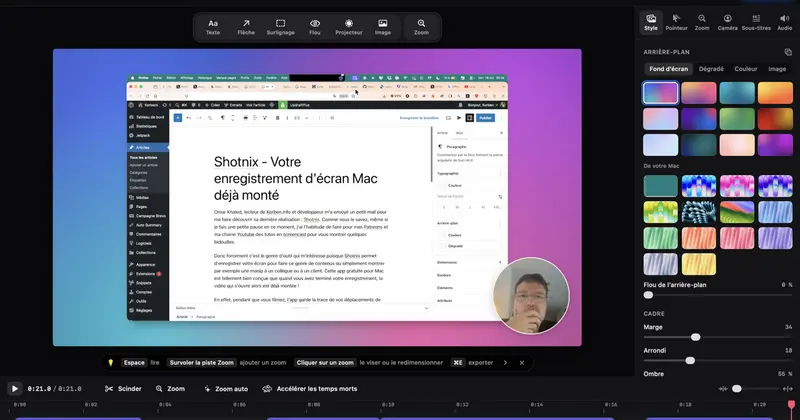
Donc forcement c’est le genre d’outil qui m’intéresse puisque Shotnix permet d’enregistrer votre écran pour faire ce genre de contenus ou simplement montrer par exemple une manip à un collègue ou à un client. Cette app gratuite pour Mac est tellement bien conçue que quand vous avez terminé votre enregistrement, la vidéo qui s’ouvre alors est déjà montée !
En effet, pendant que vous filmez, l’app garde la trace de vos déplacements de souris et de chaque clic. Du coup, chaque série de clics reçoit son propre zoom, calé pour que l’image soit déjà là quand vous cliquez, et le vrai curseur de macOS est lissé pour que ce soit joli lors des agrandissements. Ces zooms sont des petits blocs sur la timeline que vous pouvez ensuite déplacer à la souris ou vous cadrer vous-même une zone que le pointeur ne cible pas forcément.
Les sous-titres liés à la vidéo viennent de ce que vous avez raconté dans votre micro, transcrit mot par mot sur votre Mac grâce la reconnaissance vocale d’Apple. Chaque mot étant horodaté, effacer un mot du texte le retire aussi de l’image. Ainsi, un “euh” saute d’un clic, et on raccourcit les longues pauses de la même façon. À l’export, vous obtenez ensuite du MP4 jusqu’en 4K à 60 images par seconde, du GIF, ou une version verticale (9:16, 4:5 ou 1:1) qui remplira l’écran sans les affreuses bandes noires.

Shotnix fait aussi les captures écran (en images quoi), ce qui évite d’avoir deux outils. Vous pouvez ainsi capturer une zone, une fenêtre, en plein écran, ou une page qu’on fait défiler et qu’il recollera ensuite en une seule image. L’OCR récupèrera aussi le texte affiché à l’écran, y compris celui d’une image, dans l’ordre de lecture, et vous pourrez ajouter des annotations, des flèches, des étapes numérotées mais aussi un flou qui recouvrira ce qu’il cache. Et si vous êtes du genre archiviste, sachez que l’historique vous retrouvera en un instant, n’importe quelle capture grâce au texte qu’elle contient.
Ça vous rappellera forcément Screen Studio, un outil sur abonnement ou encore Screen Now dont je vous ai déjà causé, qui tourne dans le navigateur. Shotnix, lui, est une vraie app native, codée en Swift qui en plus fait des captures écrans. Quel bonheur !!
Côté vie privée, l’enregistrement, la transcription et l’export tournent comme je vous le disais en local sur votre Mac, donc c’est clean. L’app se connecte quand même à Internet, mais seulement pour chercher ses mises à jour.
Après, si ça vous chauffe, sachez que c’est une bêta et que pour le moment, Omar est le seul contributeur du dépôt . Mais étant client de ce genre d’outils, je pense que je vais l’adopter sérieusement (et donc surement résilier mon abonnement Tella).
À récupérer sur shotnix.com , et merci à Omar pour le partage !
Ajouter Korben à mes sources préférées
Références
- [https://shotnix.com/fr](https://shotnix.com/fr)Article précédent AdFection - des pubs piégées espionnent votre smartphone sans aucun clic
Article suivant Llama - L’IA locale de llama.cpp, sans ligne de commande