À la une

DeskPad - Un écran virtuel sur macOS - Korben

Publié le

DeskPad, c'est une application ingénieuse qui crée un

deskpad-ecran-virtuel-partage-ecran-macos-1.webp

Image illustrant l’article : DeskPad - Un écran virtuel sur macOS

Ah, macOS et ses petits problèmes du quotidien ! Si vous avez déjà animé une présentation en ligne, vous savez combien partager son écran peut devenir un véritable casse-tête.

Les fenêtres aux 4 coins de votre grand écran Retina, les participants qui regardent sur de petits écrans, et les notifications honteuses qui s’affichent au mauvais moment… Autant de situations qui rendent les présentations plus risquées et moins fluides.

Heureusement, il existe une solution plutôt cool pour surmonter tous ces obstacles : DeskPad .

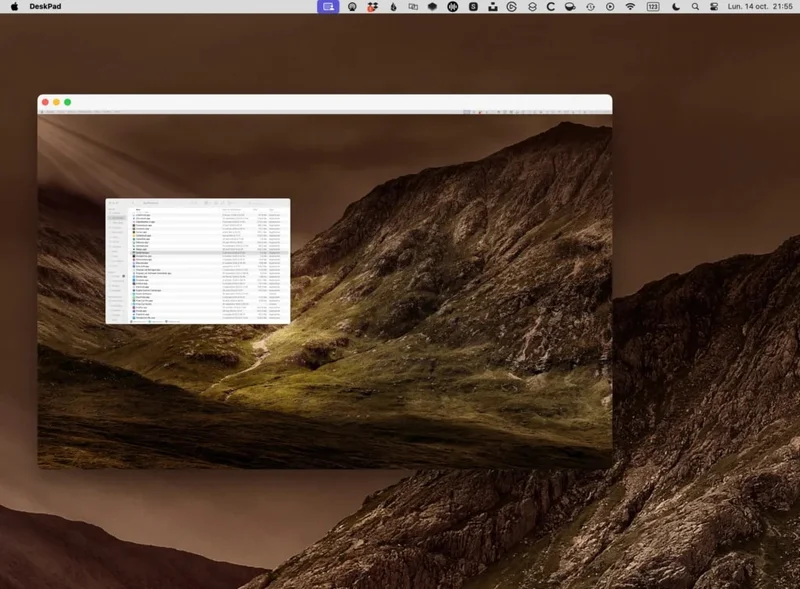
DeskPad, c’est une application ingénieuse qui crée un affichage virtuel sur votre Mac, visible au sein de sa propre fenêtre d’application. En d’autres termes, c’est comme si vous ajoutiez un deuxième écran à votre système, sans matériel supplémentaire. Cet écran virtuel se présente sous la forme d’une fenêtre dédiée que vous pouvez partager lors de vos visioconférences, vous permettant alors de créer un espace de travail sur mesure, facilement partageable.

deskpad-ecran-virtuel-partage-ecran-macos-2.webp

Pourquoi utiliser ce genre d’écran virtuel ?

Et bien imaginez que vous fassiez une présentation à une audience dont les écrans sont souvent plus petits que le vôtre. En partageant votre écran entier, vos participants risquent de voir des fenêtres minuscules ou d’être submergés par trop d’informations. De plus, le partage d’application par application peut être fastidieux si vous devez basculer entre plusieurs programmes. Avec DeskPad, il vous suffit de créer un espace de travail dédié, avec une résolution adaptée, où vous placez uniquement le contenu que vous souhaitez partager et comme ça, finis les soucis de confidentialité ou les distractions inutiles !

embed

Ainsi, lorsque vous lancez DeskPad, il se comporte comme n’importe quel autre écran externe connecté à votre Mac. macOS le détecte et ajuste automatiquement la disposition de vos fenêtres, en se souvenant de la configuration précédente si vous avez déjà utilisé DeskPad. Vous pouvez ainsi organiser vos applications sur l’écran virtuel pour les partager, tandis que vos autres applications restent sur votre écran principal.

Comme je le disais un peu plus haut, cet affichage virtuel est visible dans sa propre fenêtre. Cela signifie que vous pouvez voir directement sur votre écran principal ce que vos participants voient sur l’écran virtuel. De plus, chaque fois que vous déplacez le curseur de votre souris sur l’affichage virtuel, DeskPad met en évidence sa barre de titre en bleu et amène la fenêtre de l’application au premier plan pour vous indiquer où vous vous trouvez. Cela facilite grandement la navigation entre vos écrans et vous permet de savoir précisément ce qui est partagé.

deskpad-ecran-virtuel-partage-ecran-macos-3.webp

Vous l’aurez compris, vous pouvez ajuster la résolution de l’écran virtuel via les Préférences Système > Moniteurs. L’application s’ajuste automatiquement à la résolution choisie, vous permettant d’optimiser l’affichage pour votre audience.

L’installation de DeskPad est hyper simple. Vous pouvez télécharger la dernière version directement depuis la page GitHub de DeskPad . Si vous êtes familier avec Homebrew, vous pouvez l’installer en exécutant la commande suivante dans votre terminal :

brew install deskpad

Si vous n’avez pas encore Homebrew, c’est un gestionnaire de paquets pour macOS qui facilite l’installation d’applications via la ligne de commande. Rendez-vous sur le site officiel de Homebrew pour l’installer.

Comme d’un point de vue technique, DeskPad crée un écran virtuel reconnu par macOS comme un écran supplémentaire, en exploitant les fonctionnalités internes du système pour gérer les écrans, ça permet une flexibilité accrue sans impact significatif sur les performances de votre Mac. En effet, DeskPad est léger et n’affecte pas la performance globale de votre ordinateur, consommant peu de mémoire et de CPU.

DeskPad est compatible avec macOS 10.15 (Catalina) et les versions ultérieures, y compris macOS Ventura. Il fonctionne parfaitement avec les applications de visioconférence courantes, vous offrant une solution polyvalente pour vos partages d’écran.

Bref, si vous animez régulièrement des présentations en ligne ou des réunions, et que vous n’avez qu’un écran sous la main, DeskPad est un outil précieux qui améliorera votre expérience et celle de vos participants. Il vous permet de présenter vos contenus de manière claire et sécurisée, en conservant le contrôle sur ce qui est partagé.

Un grand merci à Lorenper pour cette découverte !

Source

Cet article peut contenir des images générées à l’aide de l’IA - J’apporte le plus grand soin à chaque article, toutefois, si vous repérez une boulette, faites-moi signe !

Vous cherchez un hébergement web professionnel pour propulser votre entreprise ? Ne cherchez plus.

32.svg

Illustration représentant l’offre d’hébergement o2switch pour les TPE/PME

Avec les nouvelles offres de o2switch, offrez à votre TPE/PME l’hébergement qu’elle mérite pour viser les sommets.

Choisissez l’offre qui vous convient : Cloud avec 12 CPU et 48 Go de RAM à 1,86 € HT/mois, ou Pro avec 24 CPU et 64 Go de RAM à 6,25 € HT/mois. Stockez sans compter grâce à l’espace disque illimité en NVMe. Soyez serein avec des sauvegardes jusqu’à 90 jours (selon l’offre) et un support prioritaire 24/7 (N2 à N2+3 selon l’offre).

Pilotez votre activité en ligne du bout des doigts, sans connaissances techniques, via l’interface cPanel. Site web, outils, emails… tout est centralisé !

Le meilleur dans tout ça ? Les offres démarrent à seulement 1,86 € HT/mois. C’est le moment d’offrir à votre entreprise l’hébergement qu’elle mérite pour décoller. Avec o2switch, dites adieu aux problèmes techniques et bonjour à la croissance !

Lire l'article original (nouvelle fenêtre)

← Retour aux actualités